

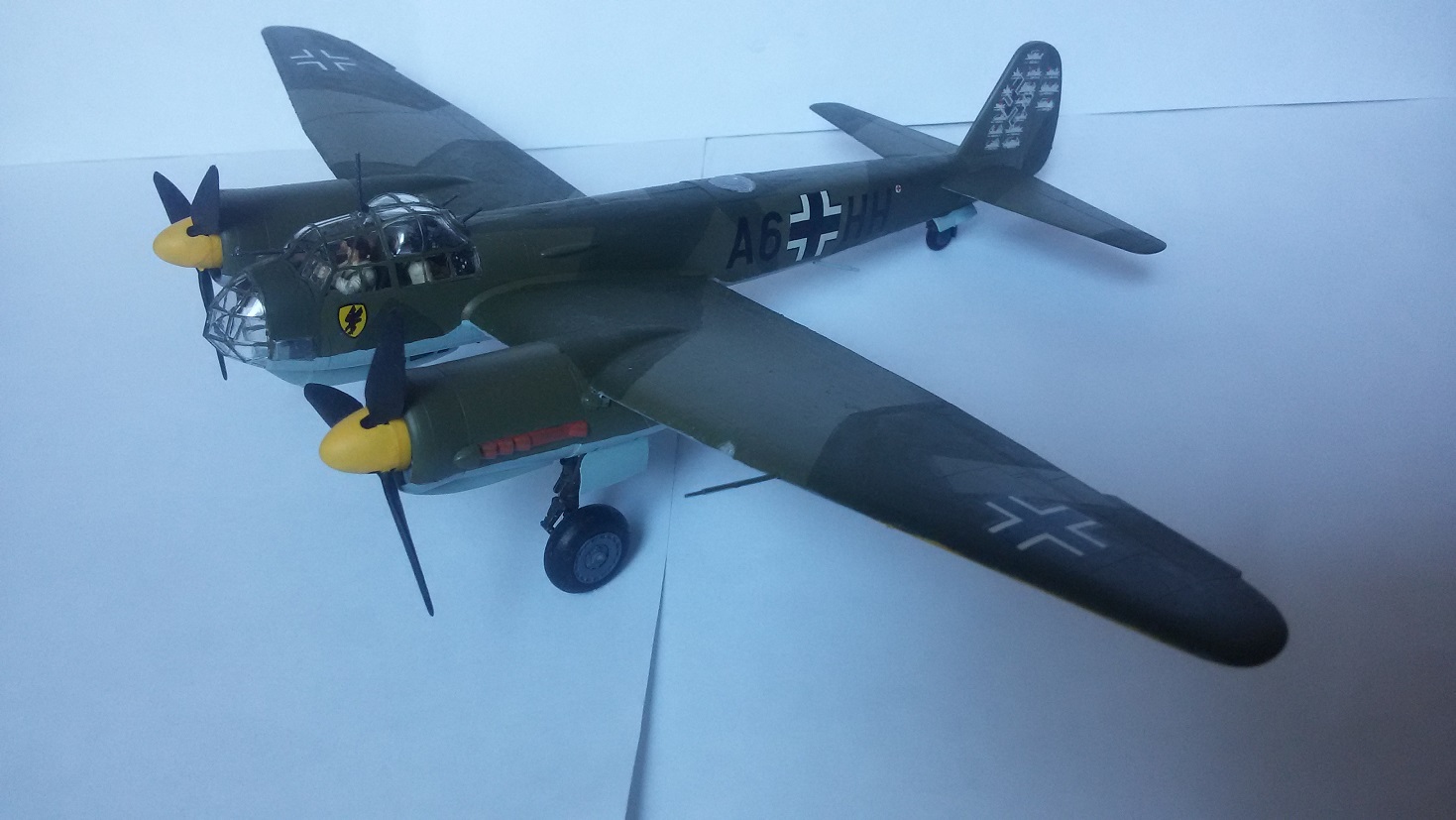
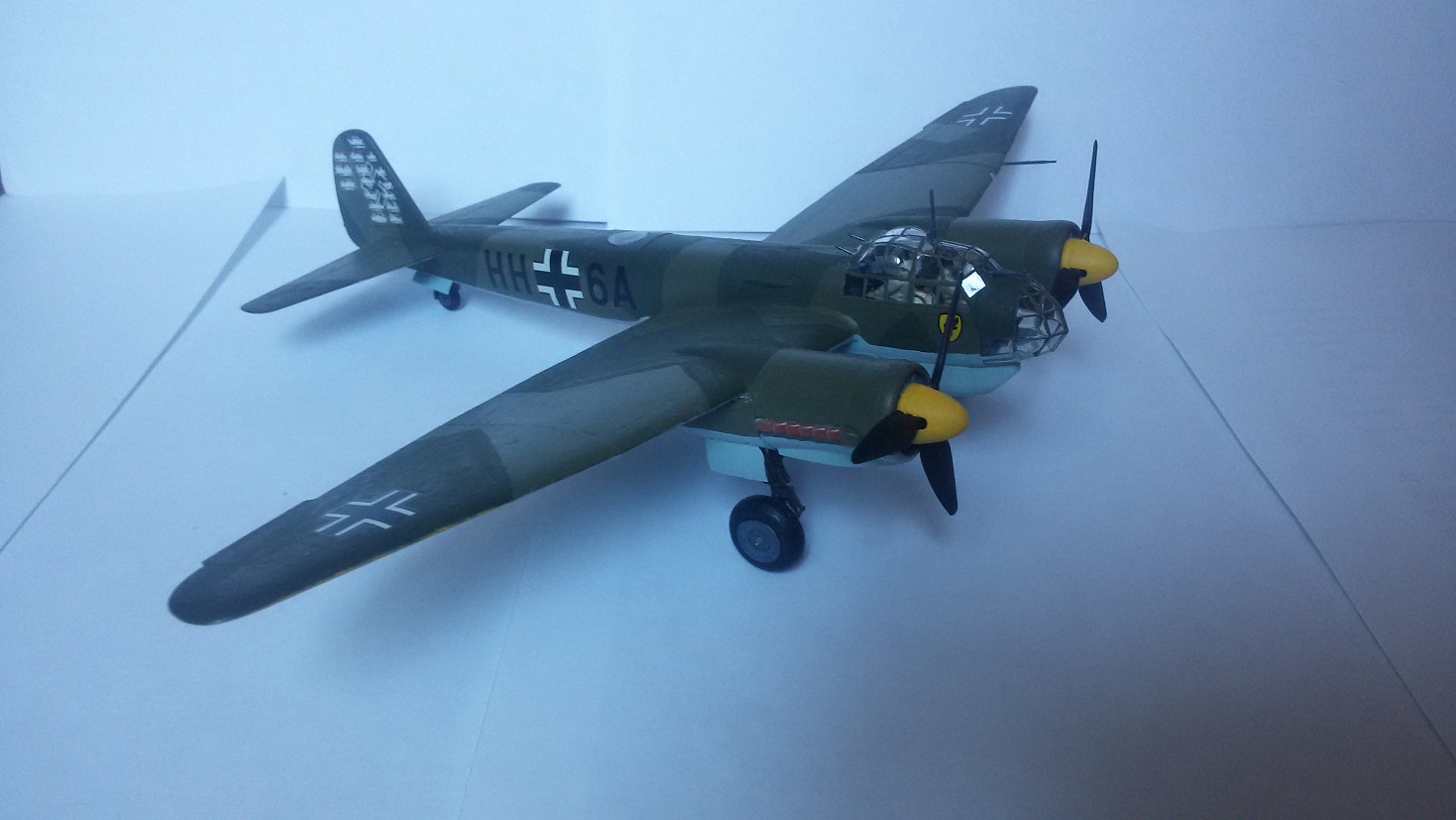
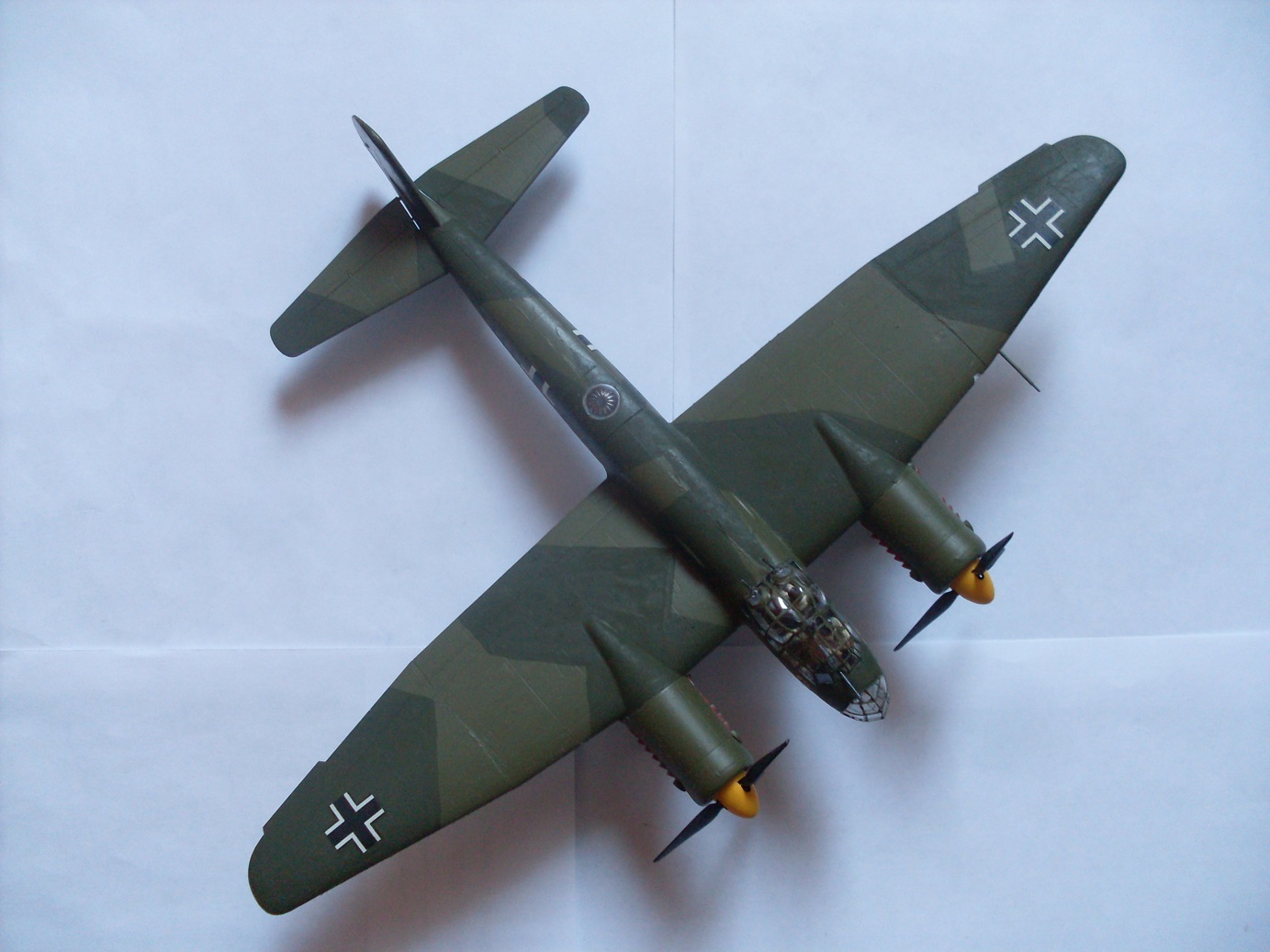
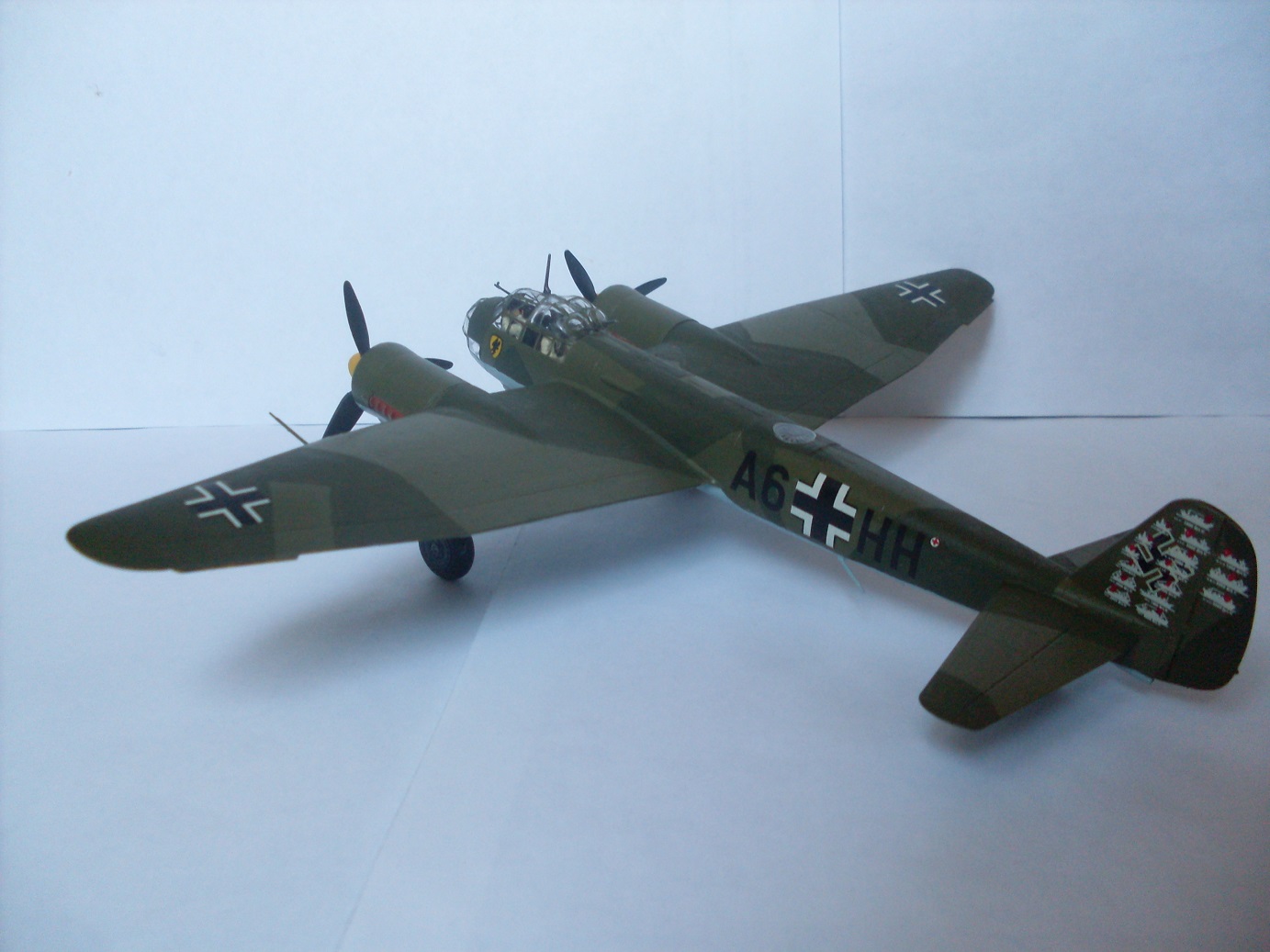
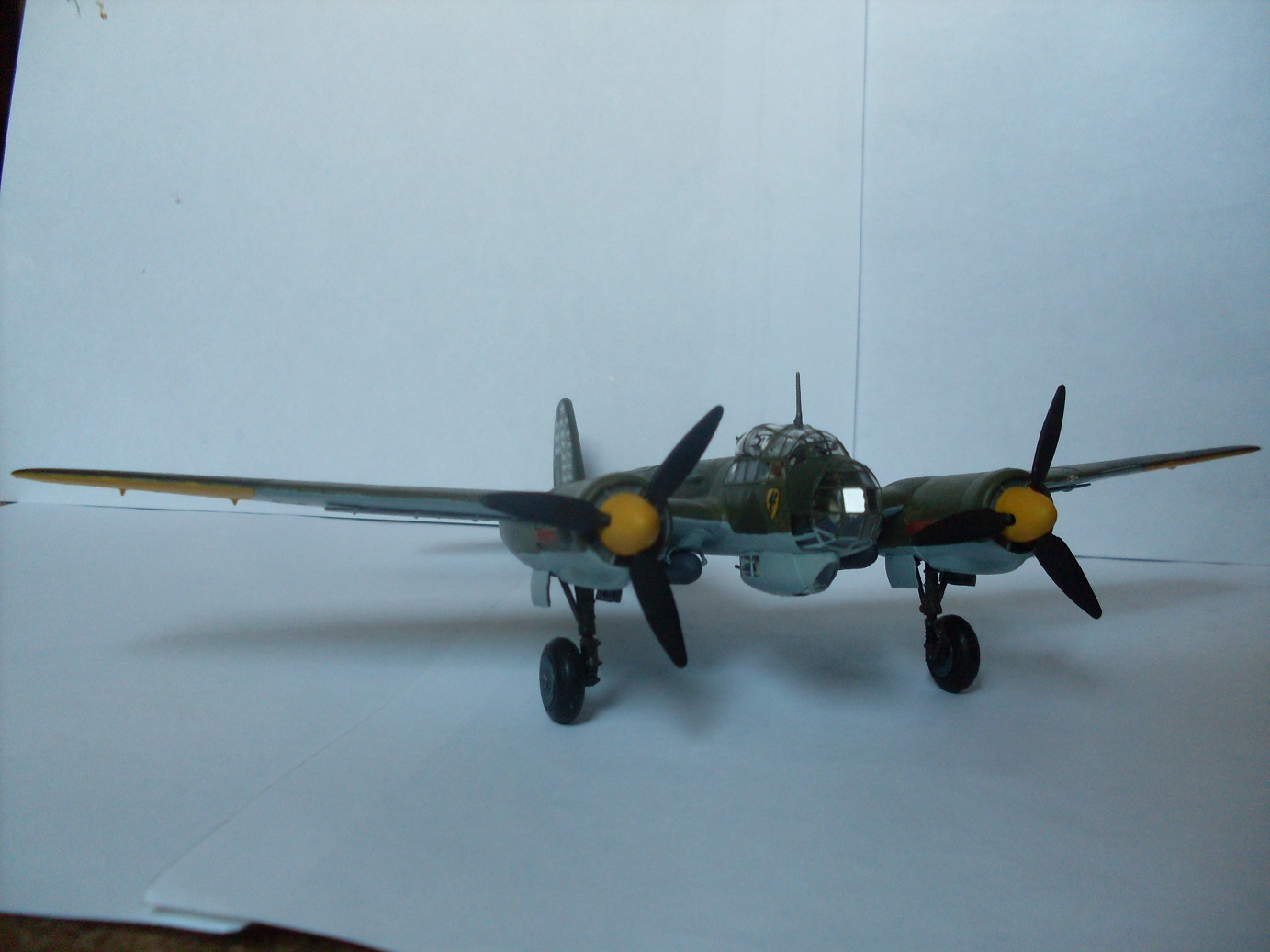
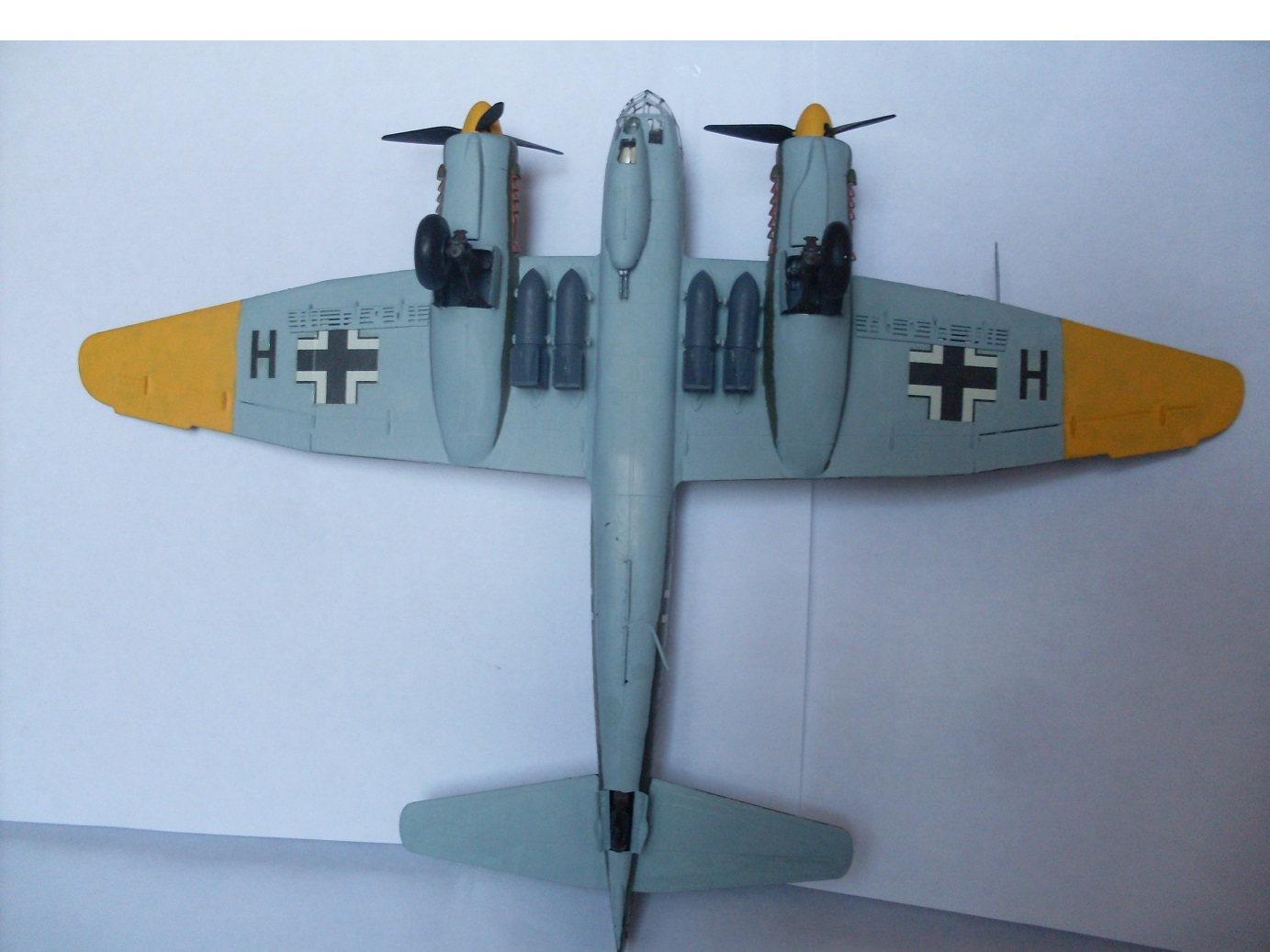
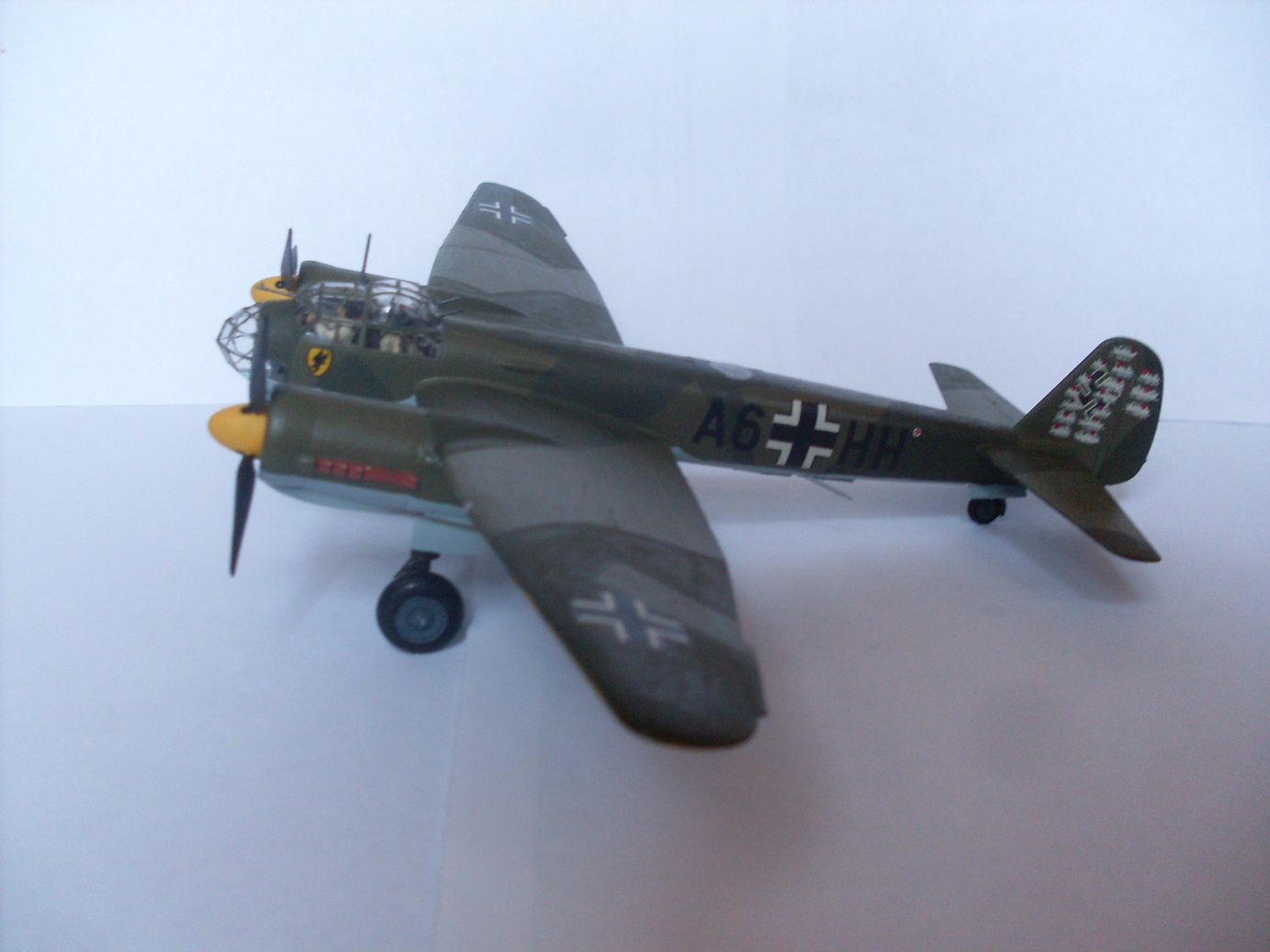
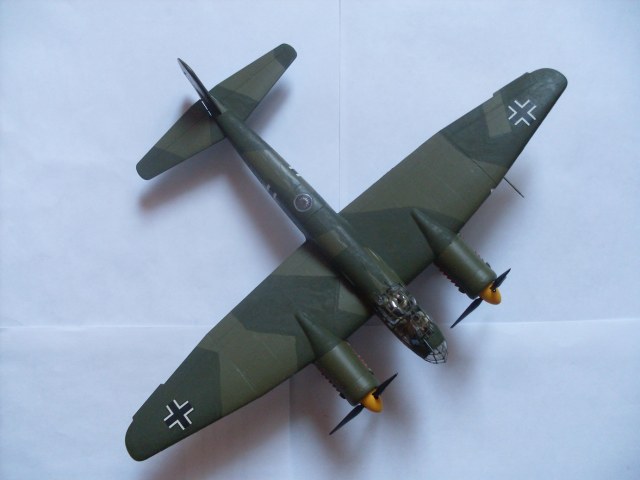
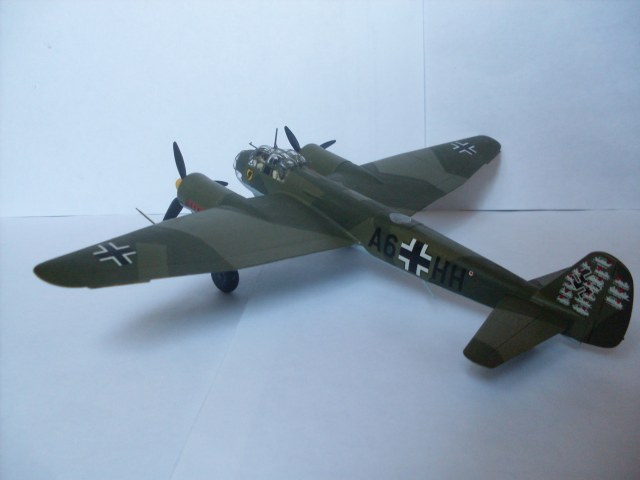
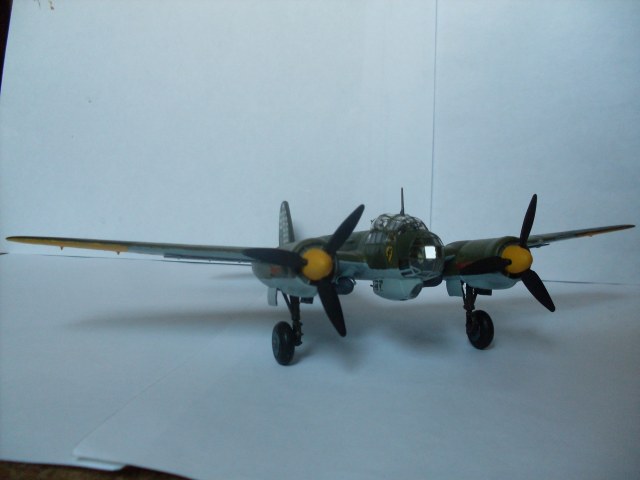
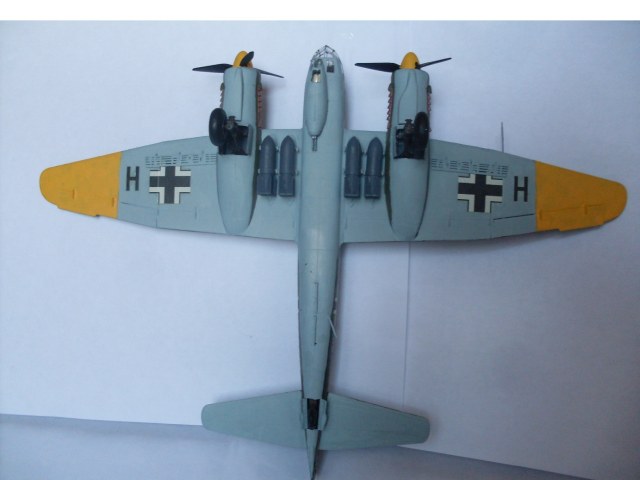
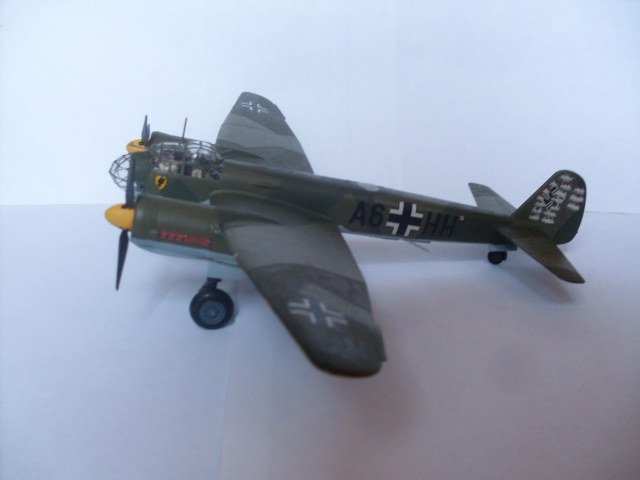
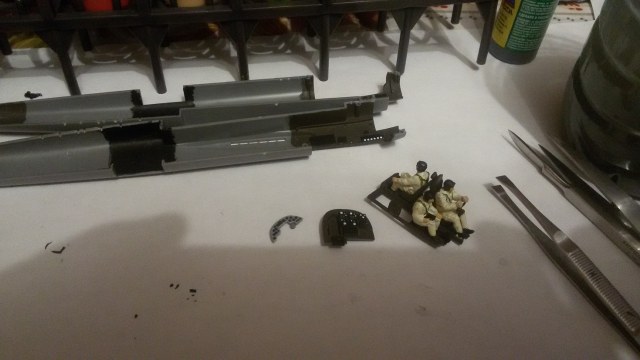
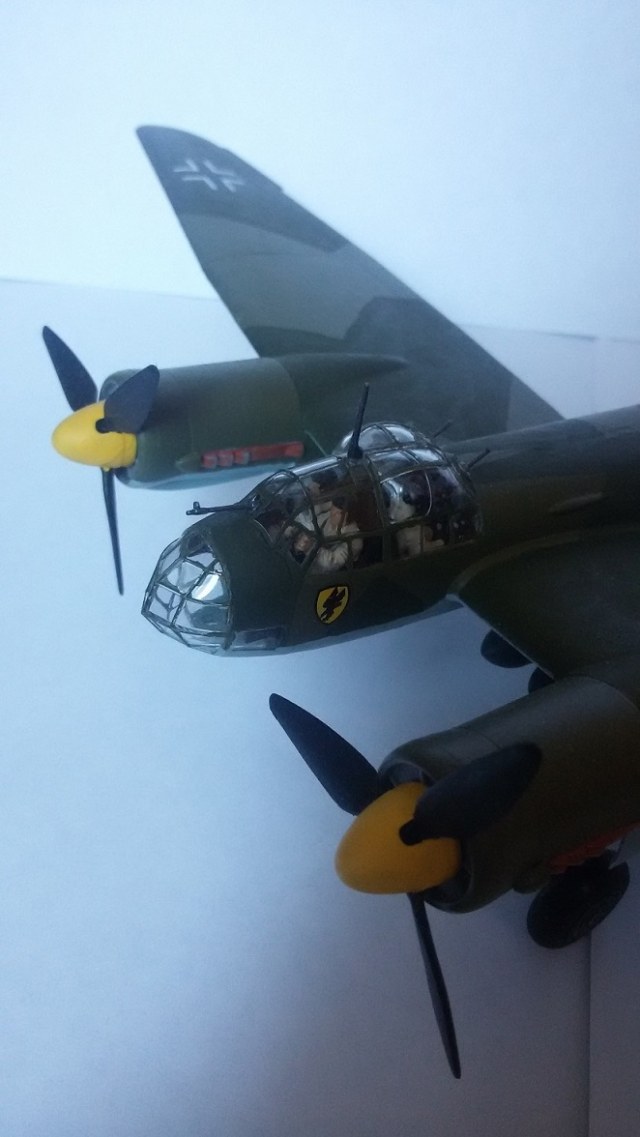
Ju-88 A-4
- Производитель:
- Звезда
- Тип двигателя:
- Поршневая
- Тип техники:
- Военные
- Год выпуска:
- до 1960
- Масштаб модели:
- 1:72
- Страна-производитель:
- Германия
- Модель времён ВМВ:
- 1939–1945
Что не понравилось в модели:
1. В пределах сборочной единицы детали стыкуются хорошо, сборочные единицы между собой - не очень.
2. Вращающиеся детали пришлось делать невращающимися - оси винтов были слишком длинными, поэтому винты могли слишком далеко выдвинуться вперед и как бы "частично выпасть". Гайки, фиксирующие пневматики на оси шасси по размеру были больше чем посадочные места под них , поэтому даже после доработки напильником фиксировали пневматики намертво
Оценки
Войдите, чтобы оценить работу.
Комментарии (12)
Эстет
На сайте с 18.07.2010
375 21994
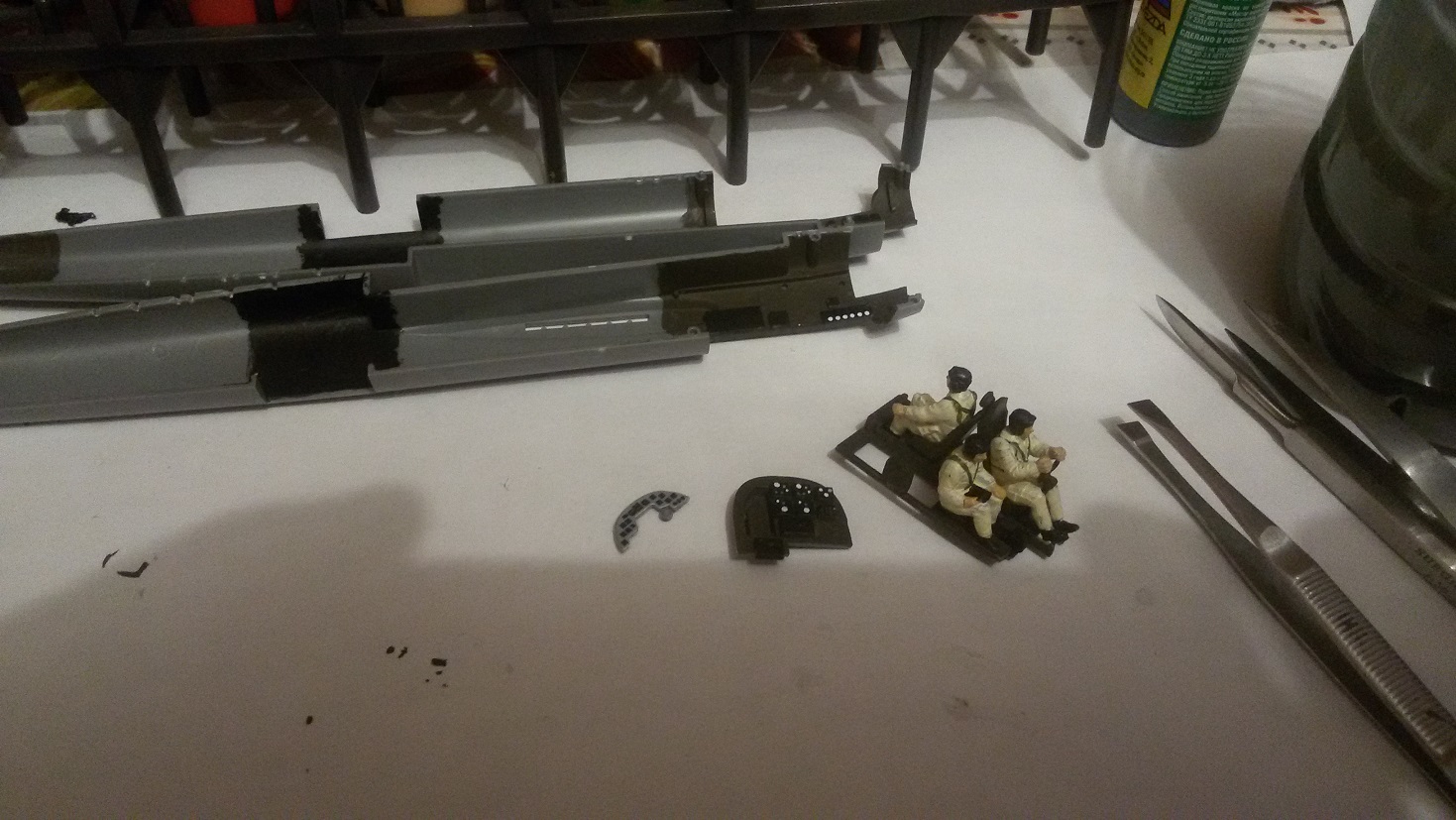
Фото однозначно под замену. И ни в коем случае не ставьте заглавным процесс сборки, его следует поместить в конце.
На сайте с 12.04.2015
6 107
Ок, завтра попробую перефотать. Жаль нет нормального аппарата, только мобила и цифромыльница у которой матрица хуже чем у мобилы
На сайте с 02.08.2013
37 504
Не, ну надо переснять, ничегошеньки не понятно.
Попросите кого-нибудь помочь, если нет возможности снять.
На сайте с 12.04.2015
6 107
Завтра сделаю
На сайте с 03.01.2014
7 66
Черт с матрицей, максимум света создайте: настольную лампу, торшер, люстру, всё что можно и фотайте на мыльницу, за счет лучшей оптики должно получиться лучше, чем на телефон. На человечков (на костюмы) я бы попробовал коричневой смывкой.
Эстет
Спонсор
На сайте с 02.12.2013
0 11221
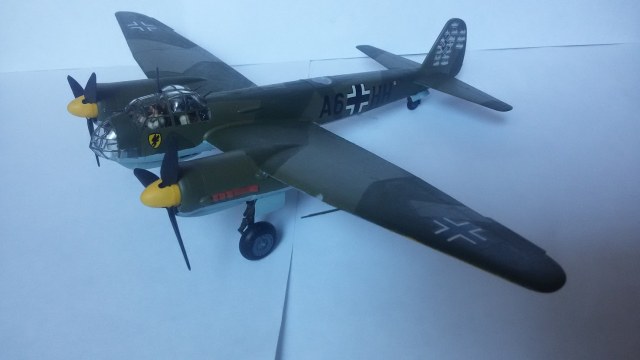
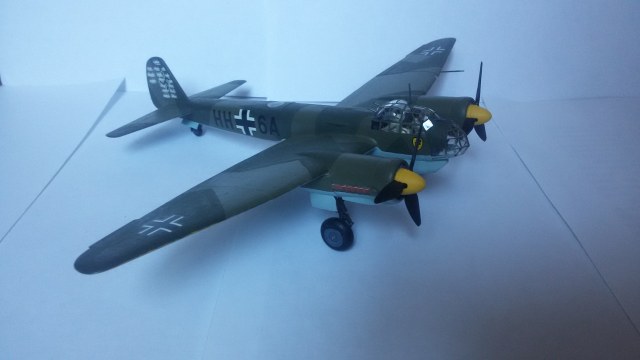
А что у вас с кодовыми обозначениями???
Почему зеркально?
Вы же номера на машине сзади и спереди наоборот не пишете? )))
Ну и в качестве "просто указать на ляп производителя модели" - эмблема на самолете принадлежит KG30, а буквенный код - A6+HH - это Ju-88A-5 из 1./(F)120.
Но производитель говорит, что это всё таки KG30 )))
На сайте с 12.04.2015
6 107
Вот это косяк...
Модель переснял, кушать подано. Раздел сменил на песочницу
Эстет
Спонсор
На сайте с 02.12.2013
0 11221
Наверное лучше оставить как есть и учесть на будущее.
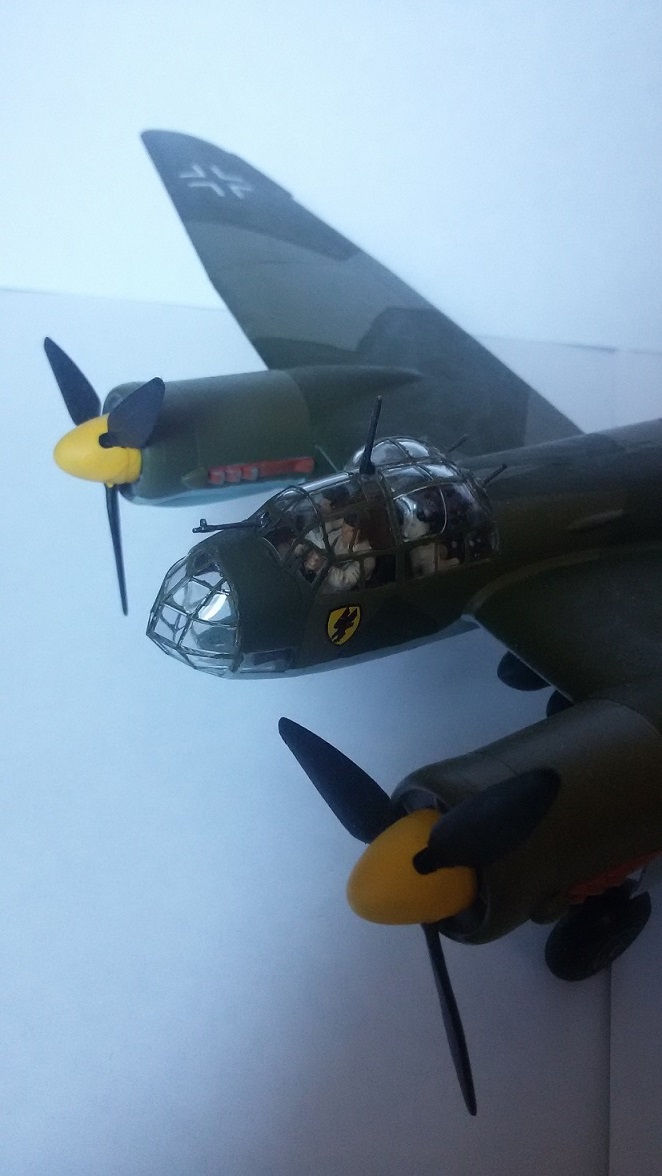
А первую фотку (где крупно морда повернута против часовой стрелки на 90 град) лучше удалить )
На сайте с 12.04.2015
6 107
крупную морду повернул правильно и добавил в конец
Эстет
Спонсор
На сайте с 02.12.2013
0 11221
О!
Вы еще шов от половинок фюзеляжа плохо заделали...
Зато у вас фонарь получилось не испортить )))
Я то на своем строящемся Юнкерсе его запорол почти сразу, так как еще не знал, что прозрачный пластик "Звезды" не полируется (от слова "совсем"
Эстет
На сайте с 18.07.2010
375 21994
А теперь фото синюшные. Их несложно подработать в графическом редакторе. Глядите.
Эстет
Спонсор
На сайте с 09.01.2011
115 9473
Вот может поможет
Самый простейший редактор Microsoft.Office Picture Manager, есть в любом компьютере как приложение в Офисе. Чтобы загрузить его необходимо просто навести на фото бегунок мыши и нажать правую кнопку мыши появится окно там выбираем пункт «Открыть с помощью» выбираем программу, в зависимости от того какой у вас виндоус, либо Microsoft.Office Picture Manager либо Microsoft.Office 2010… и т.д. и т.п. Ваша фотография откроется в этом редакторе, далее в информационной строке выбираем «Изменить рисуноки». После этого в правом углу откроется панель с простеньким редактором, из того что там есть нам интересены три пункта для обработки фото и два пункта для сжатия фото. Начнем с обработки:
Один из пунктов это «Цвет»(правда я не всегда им пользуюсь, иногда из за неочень удачного общего фона неполучается тот эффект который нужен) нажав на него появится параметры для регулировки цвета они нам неинтересны но там будет кнопка «Улучшить цвета» нажимаем на нее и переводим бегунок на фото появится бегунок в виде прицела, его наводим на общий фон вокруг модели - нажимаем кнопку и общий цвет фотографии изменится в лучшею или худшею строну в зависимости от того какой была, темной или светлой, та часть фона на которую вы навели прицел, если неустраивает отменяем и поэксперементировав наводя прицел в разные части фона приходим к тому результату который нас устроит.
Вторй пункт «Яркость и контрастность» самый важный и интересный. Нажав на него появятся три параметра для регулировки «Яркость» «Контраст» «Яркость средних тонов». «Яркость» я неиспользую. «Контраст» двигаем в сторону плюса (+) на 5 - 10 пунктов в зависимости от того как больше понравится. «Яркость средних тонов» наоборот двигаем в минус (–) на 10 – 30 пунктов тоже в зависимости от того как понравится.
Если вдруг при съемке модель на фото оказалась снятой негоризонтальной а с небольшим поворотом то в пункте «Поворот изобажения» можно ее повернуть.
Далее сохранив результат выбираем пункт «Обрезка» по углам фотографии появится черная рамочка, при помощи мышки берем за эти края рамки и перетягивая их обрезаем ненужньй или лишний фон – сохраняем результат.
И последний штрих это сжатие фотографии «Сжатие рисунка» нажав появится четыре параметра сжатия для: «Не сжимать» Документов» «Для веб страницы» «Сообщений электронной почты» Выбираем для «Документов» нажимаем кнопку «Ок» в низу после все сохраняем.
Теперь все готово, фото смотрятся намного интереснее.