


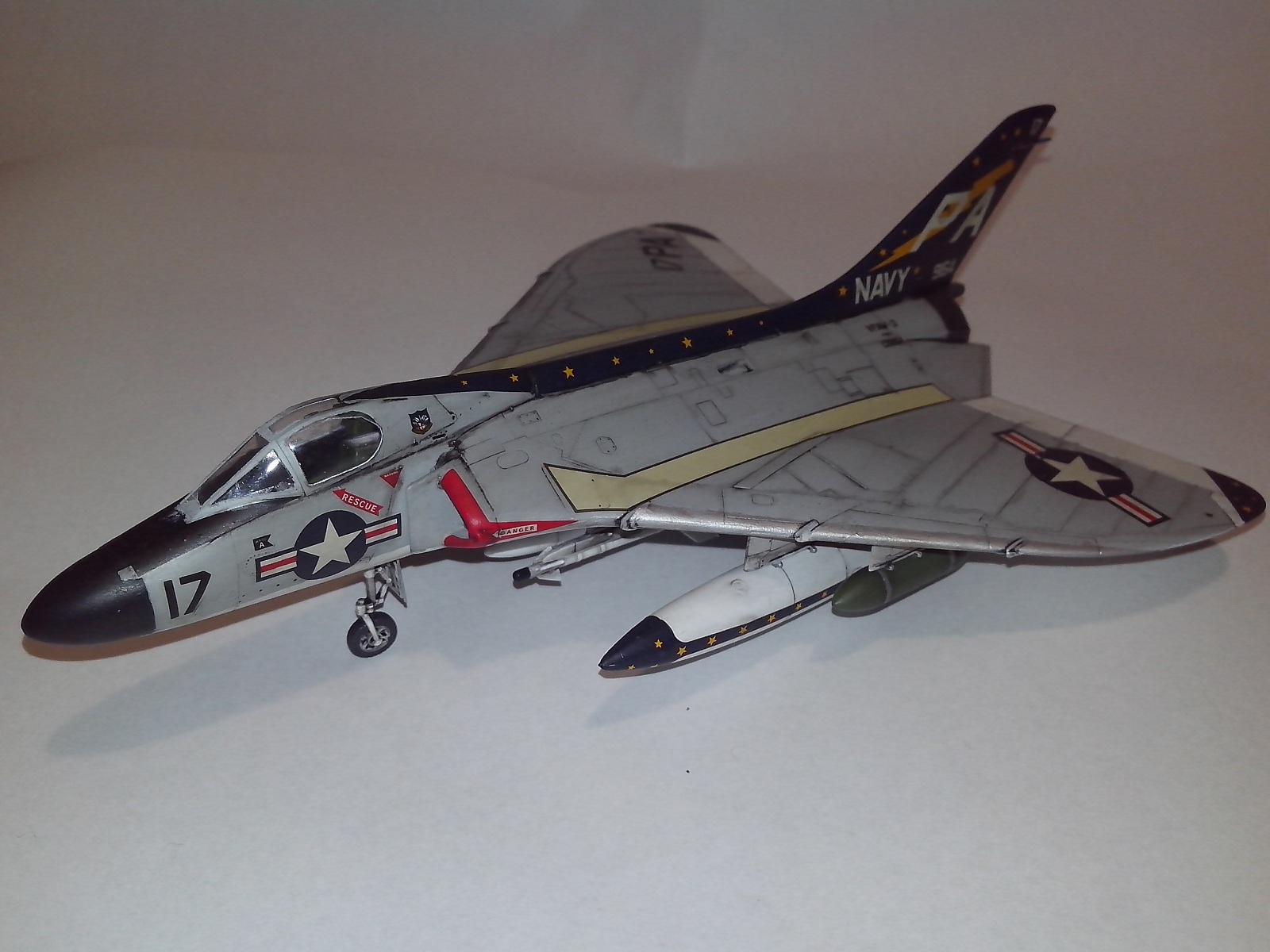
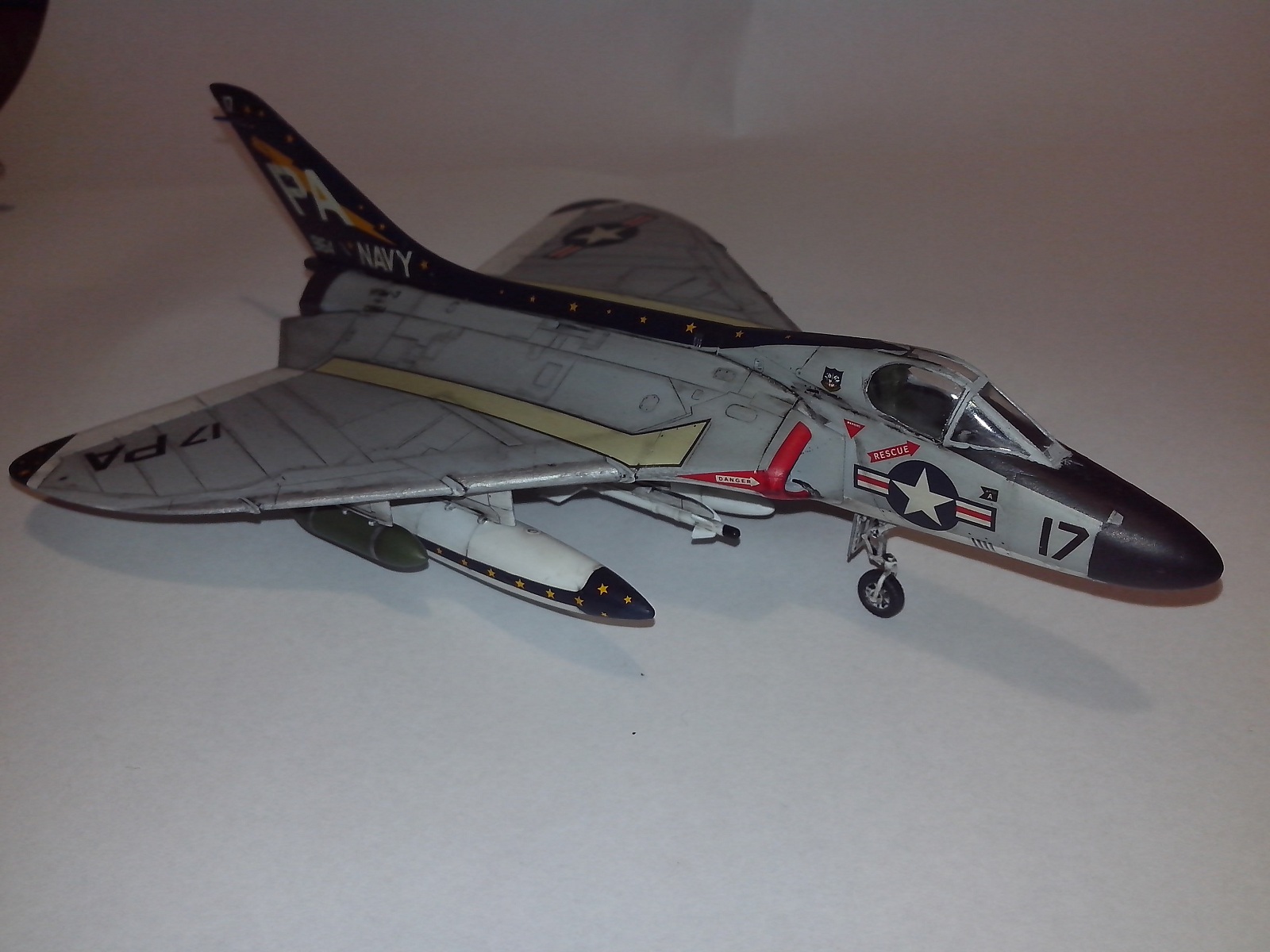
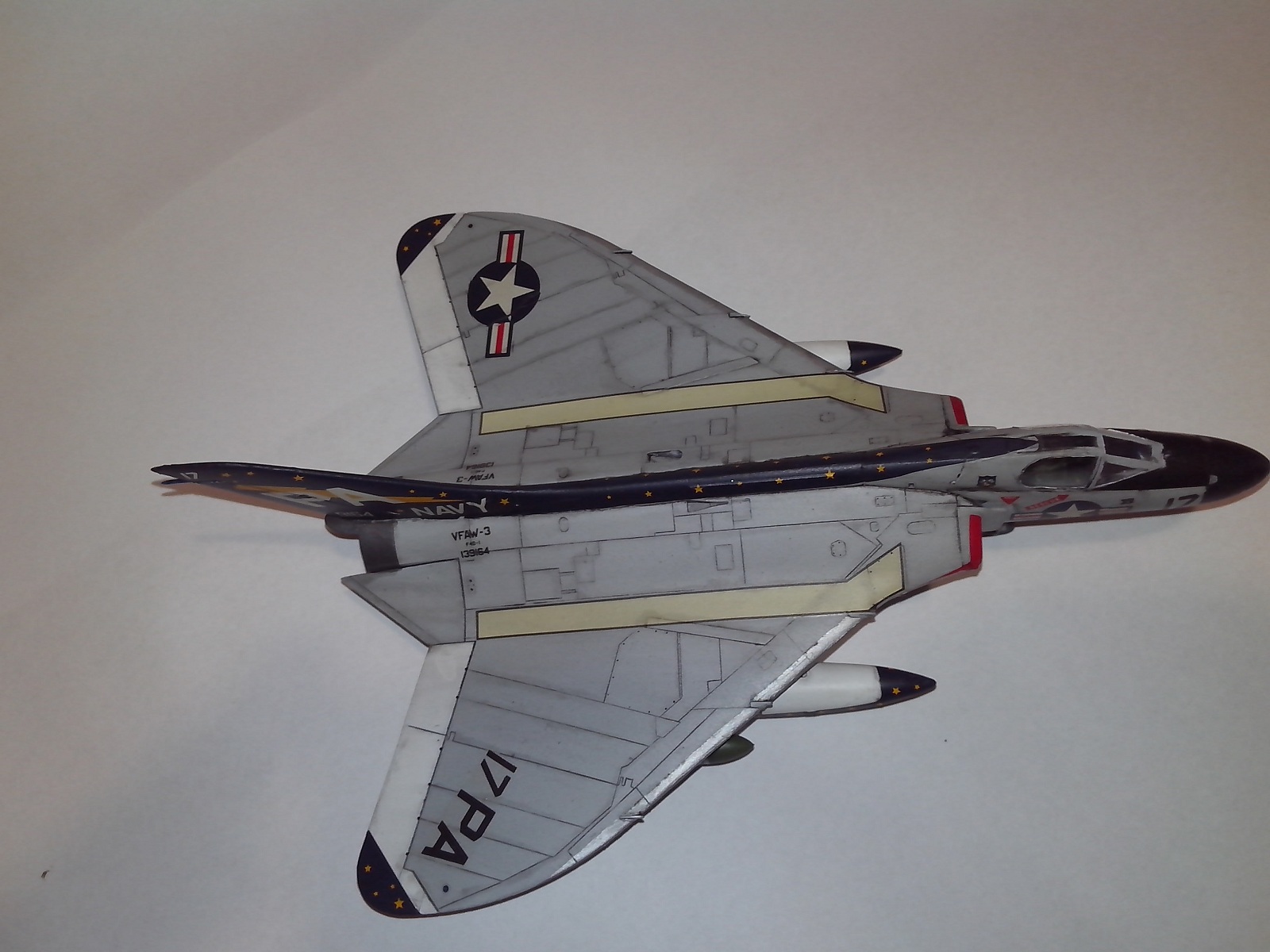
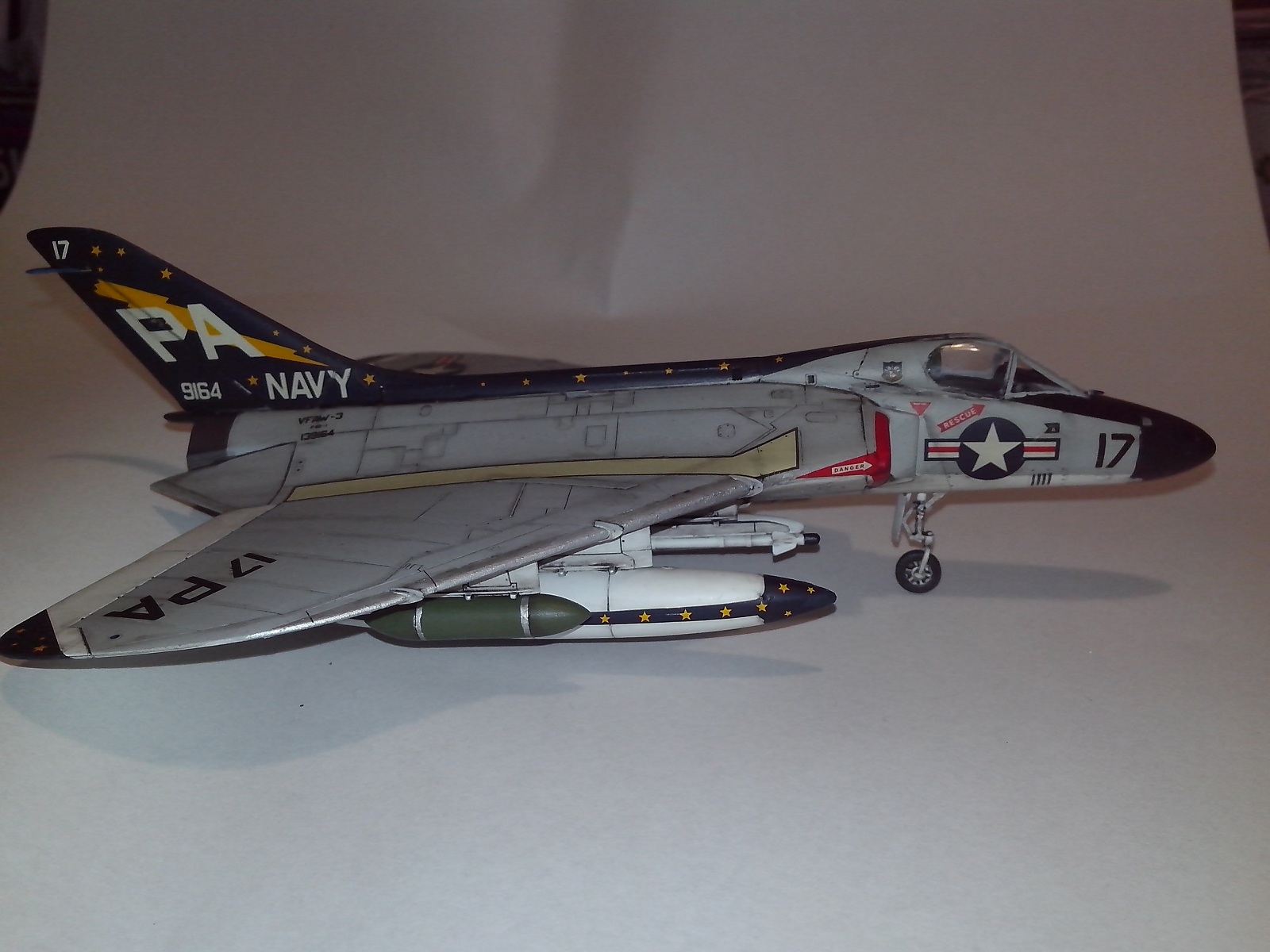
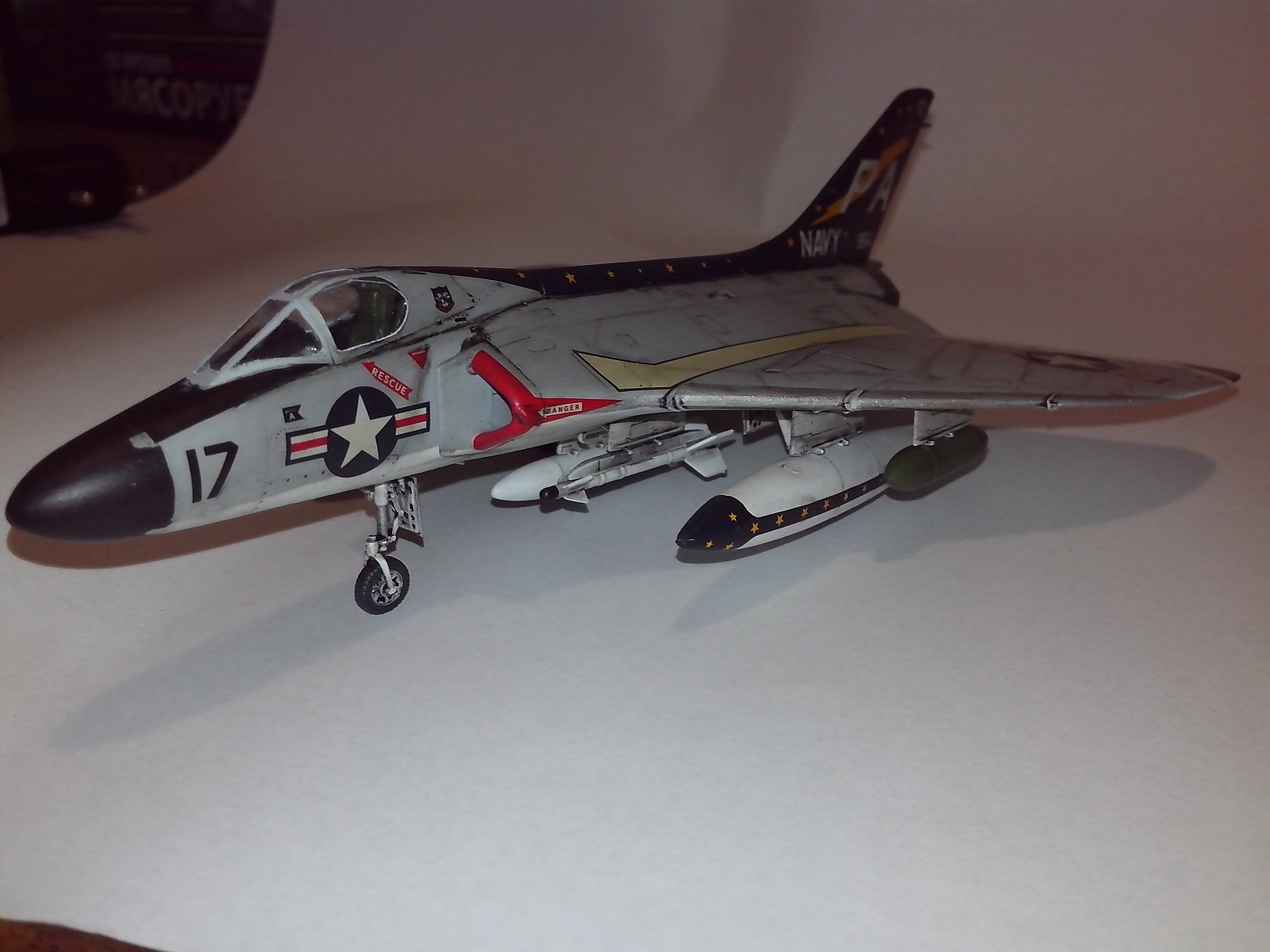
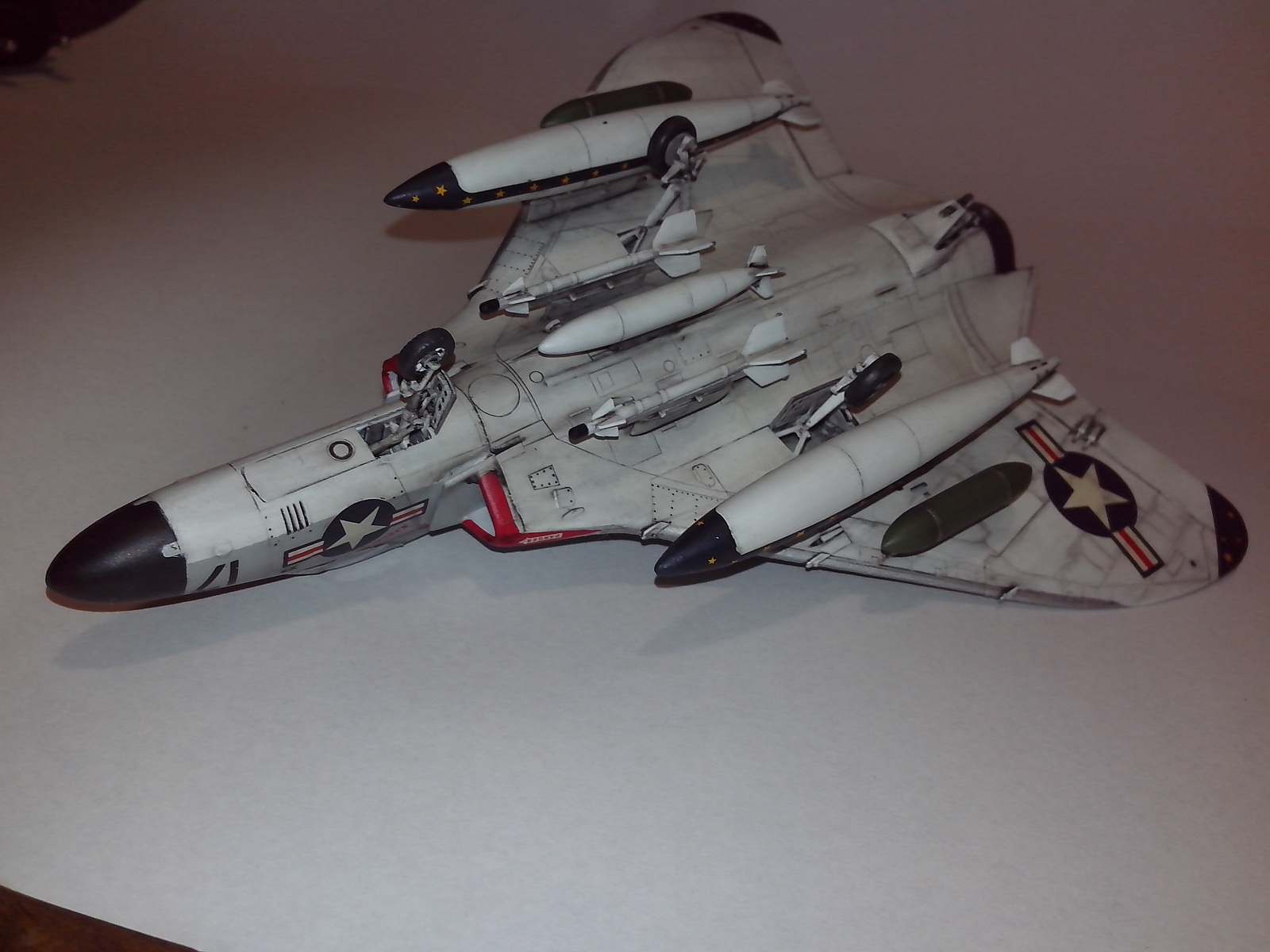
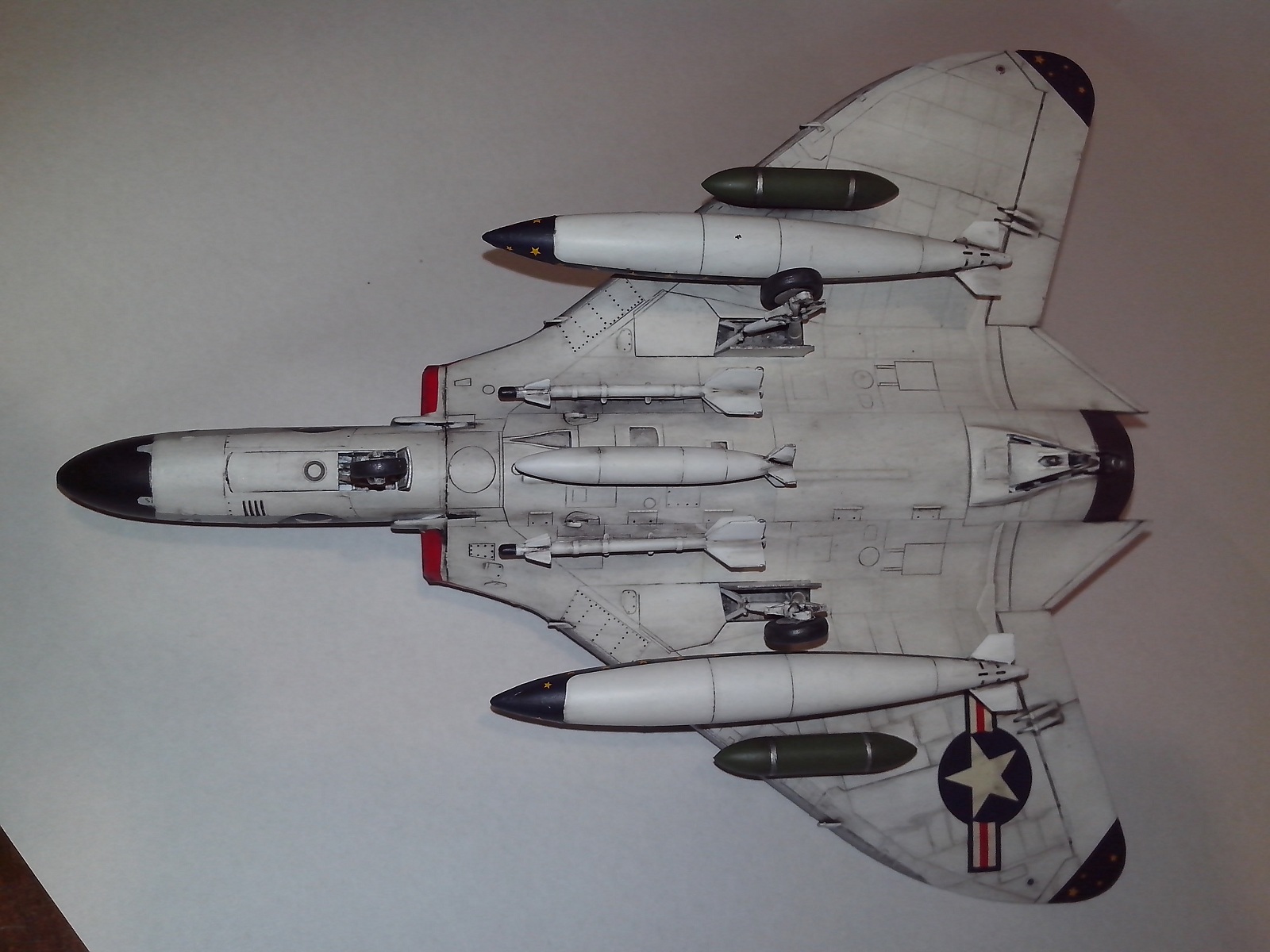
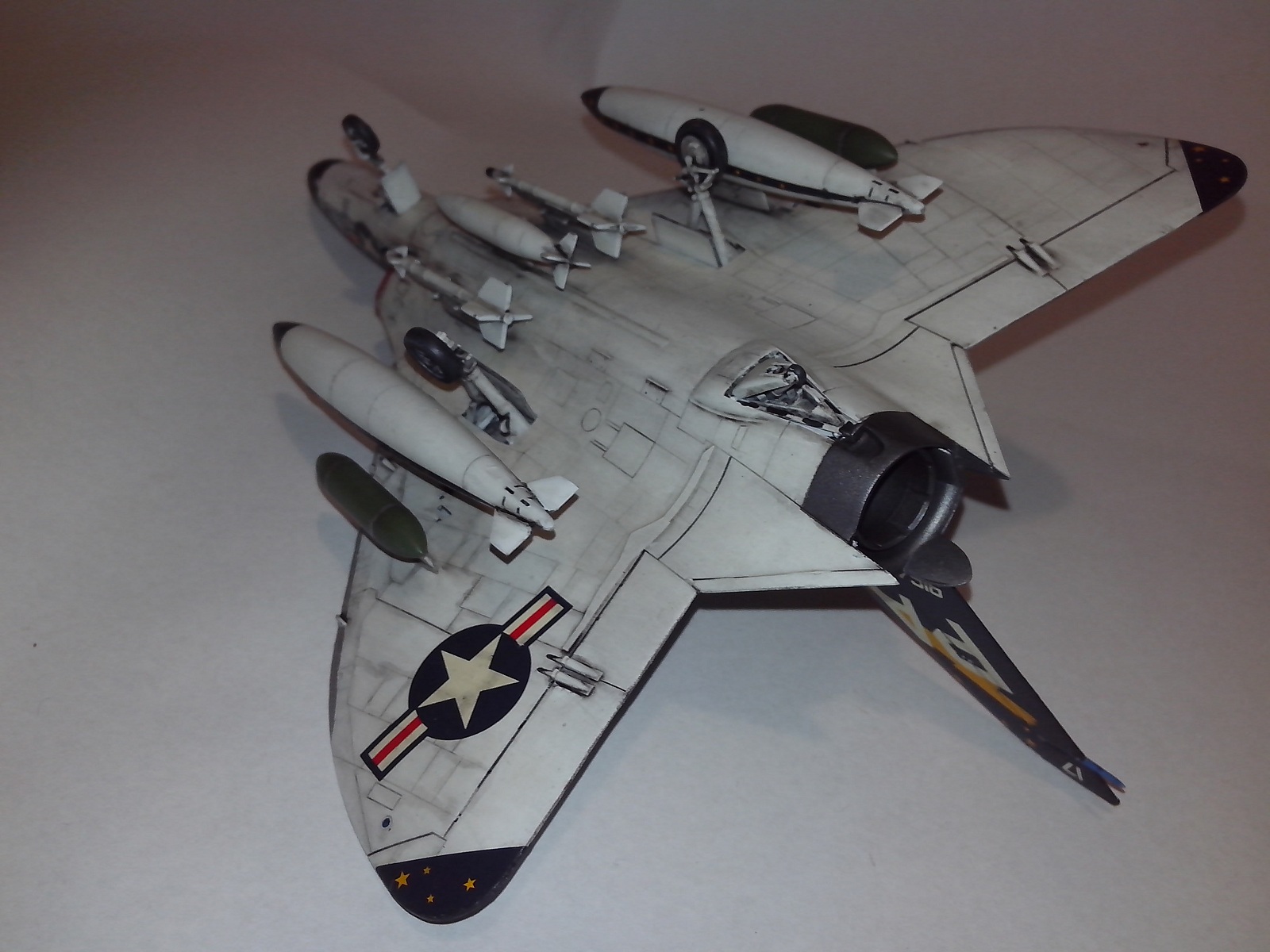
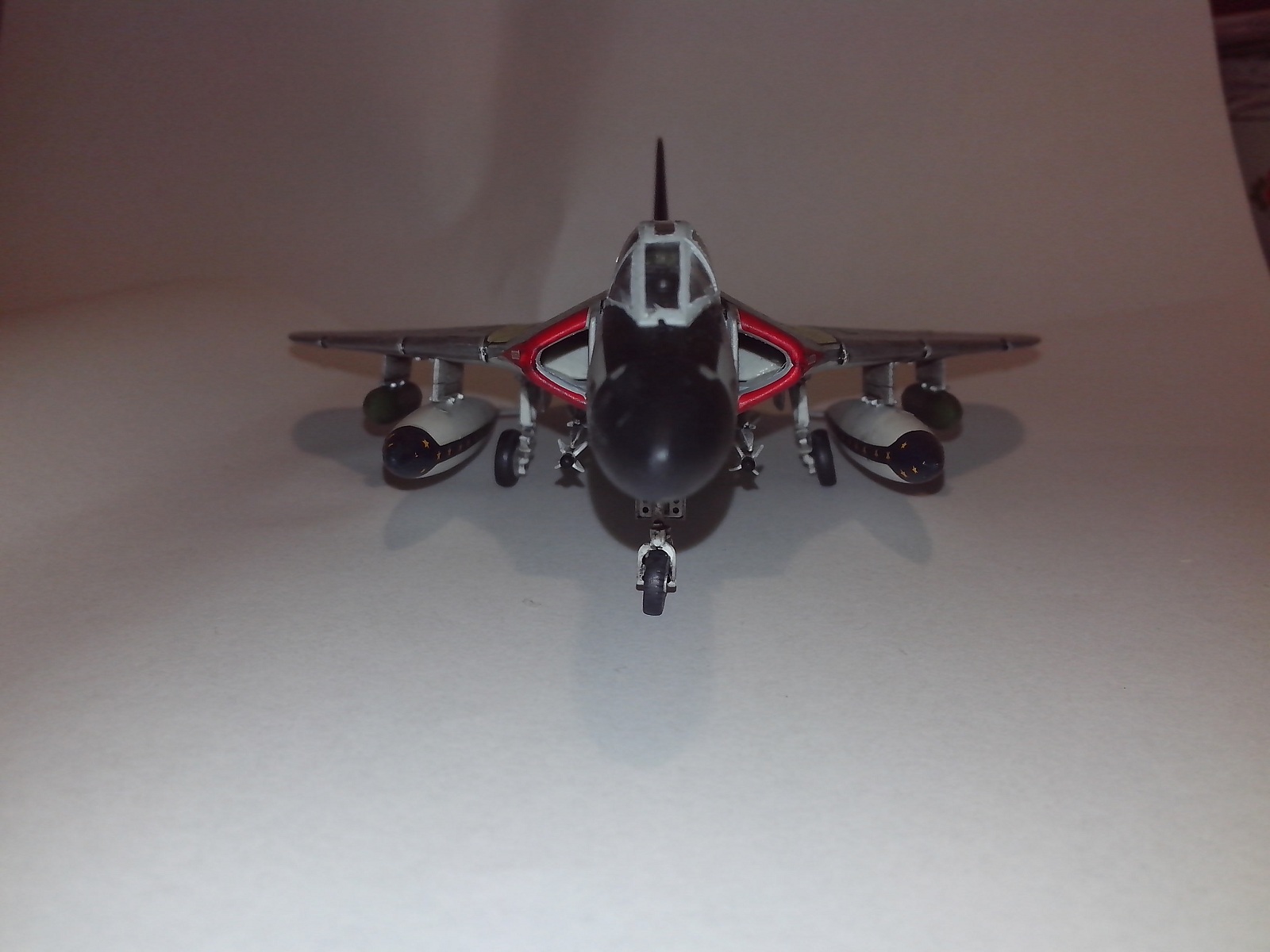
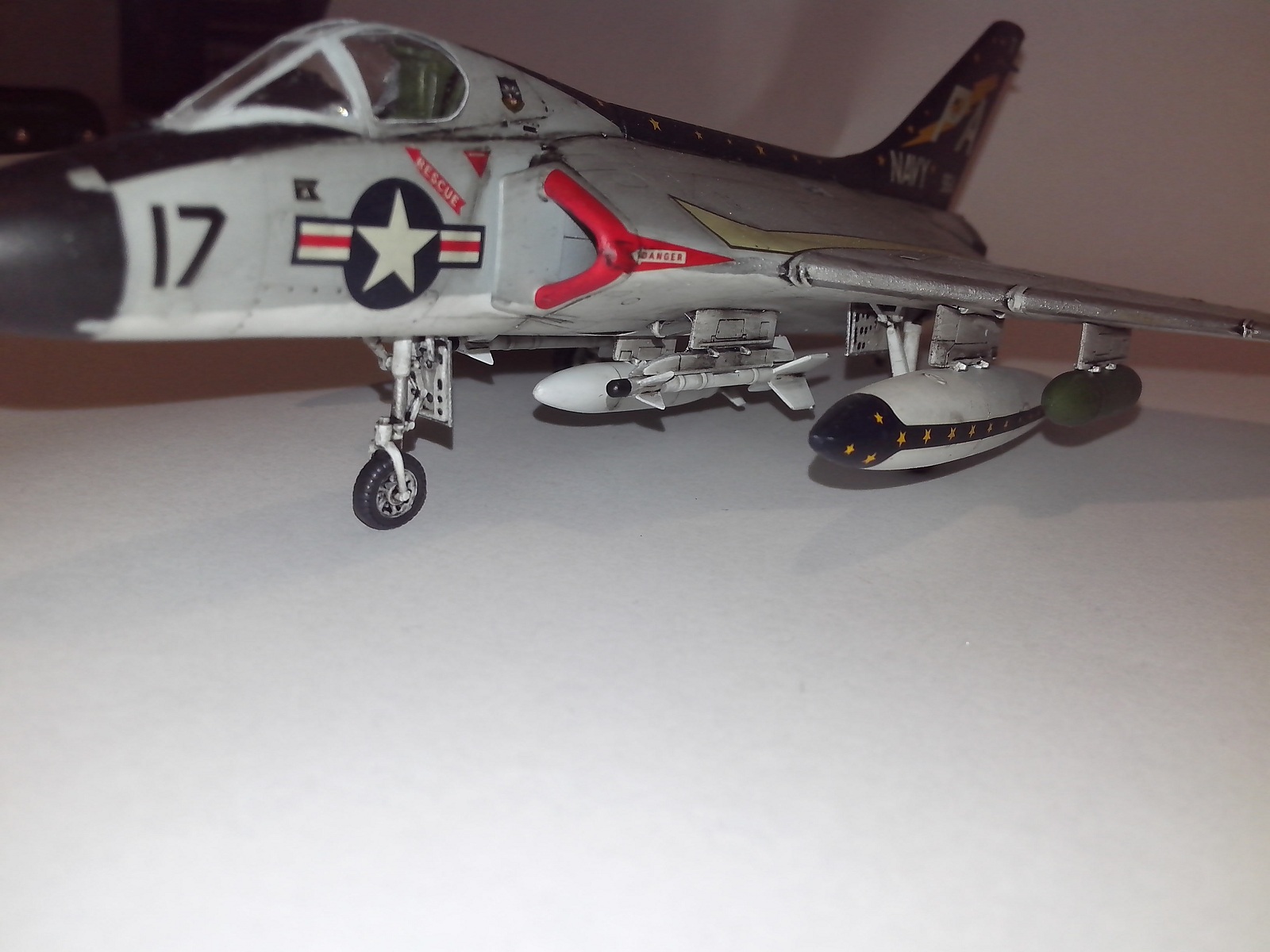
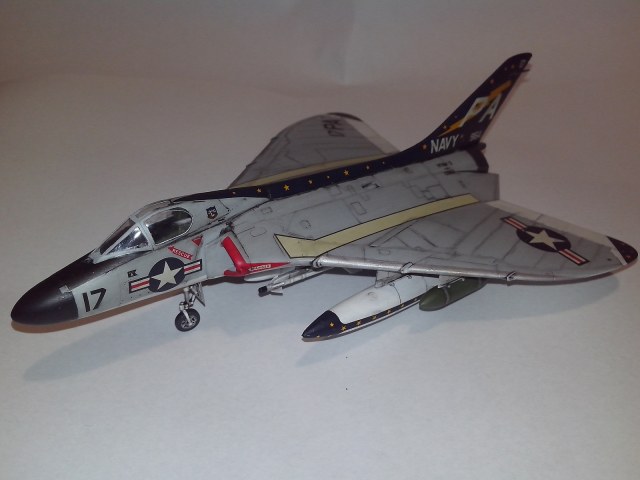
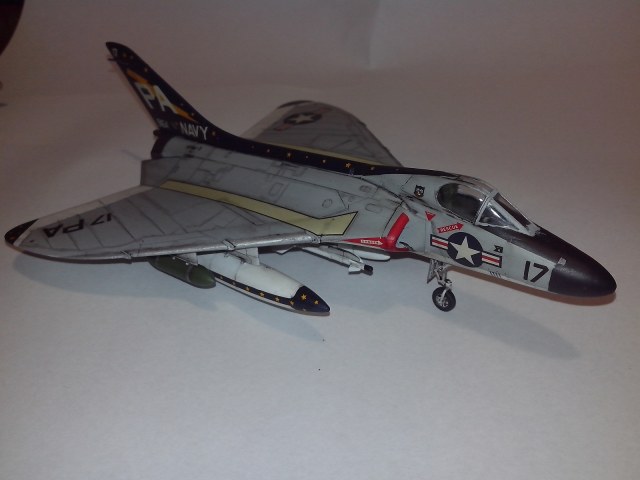
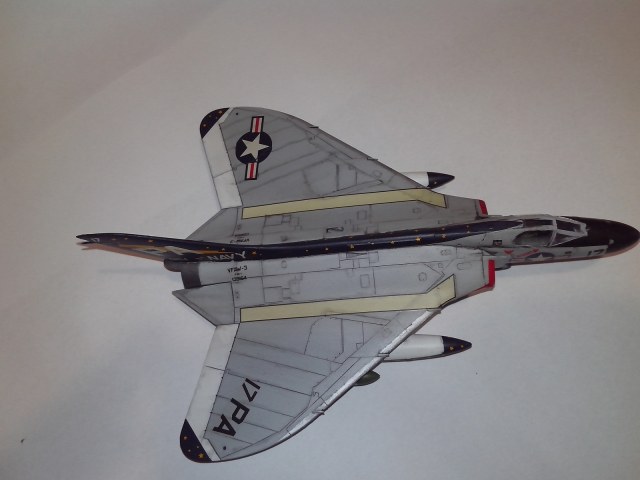
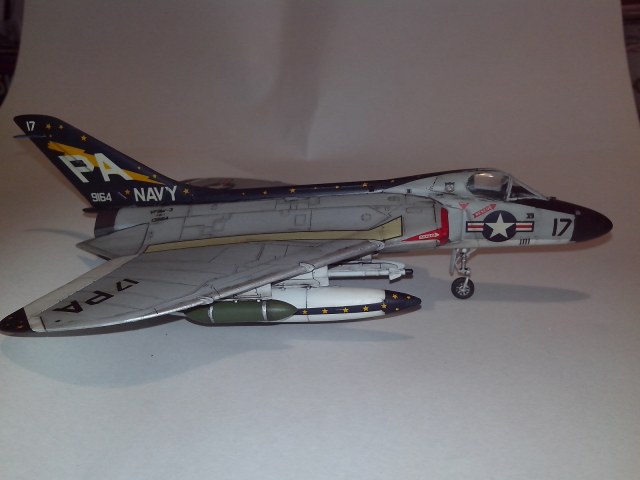
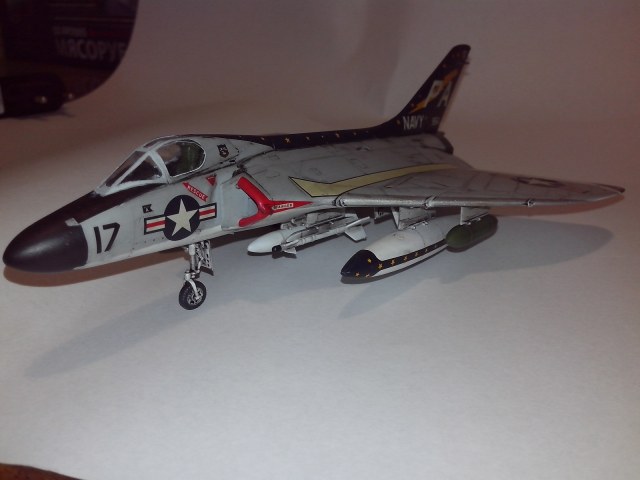
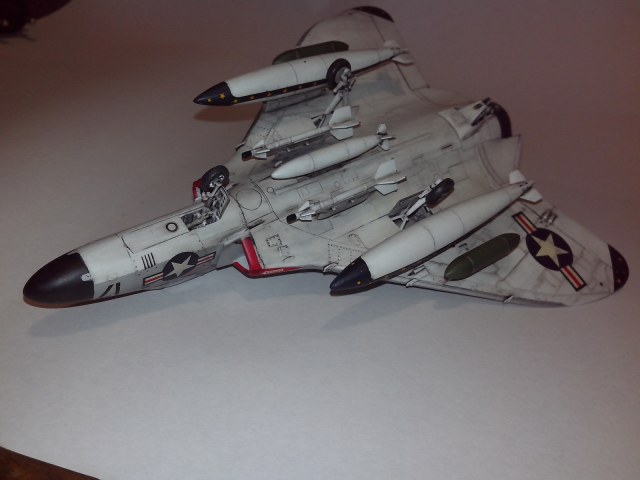
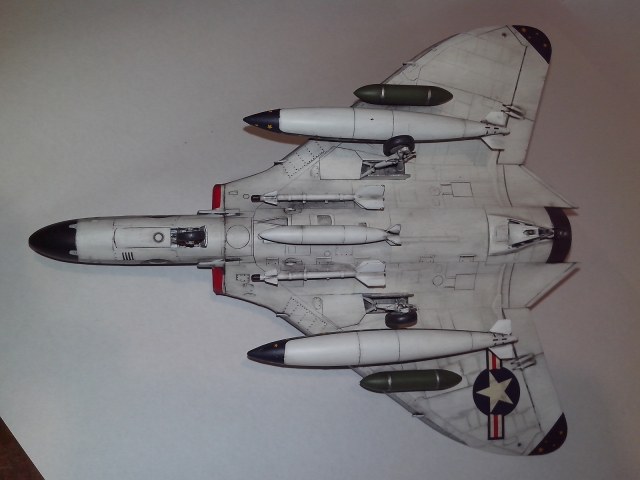
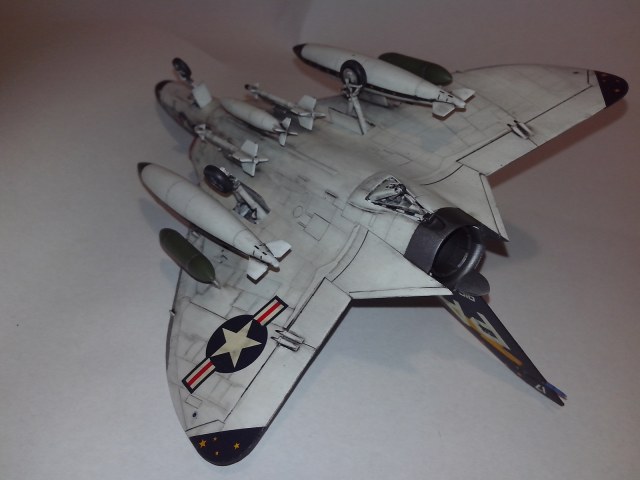
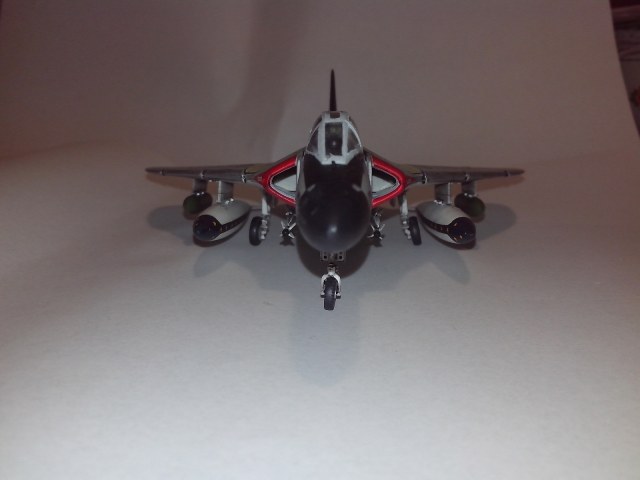
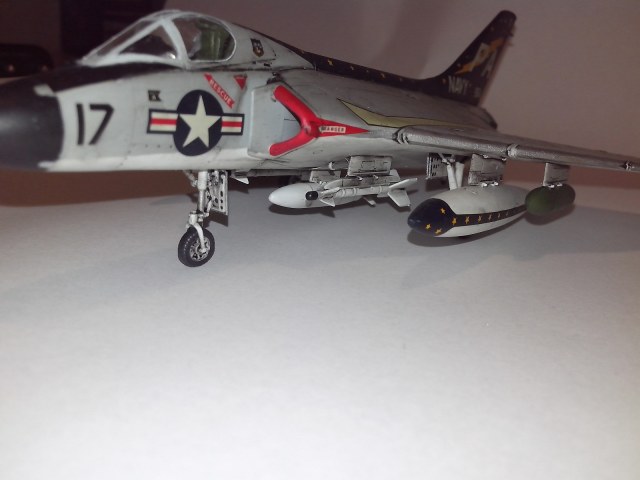
Douglas F-4D Skyray
- Производитель:
- Tamiya
- Тип двигателя:
- Реактивная
- Тип техники:
- Военные
- Год выпуска:
- до 1960
- Масштаб модели:
- 1:72
- Страна-производитель:
- США
Доброго времени суток.)Вот решил представить вам модель американского всепогодного истребителя-перехватчика F-4 Скайрей.Модель от тамии,собиралась легко,я бы даже сказал слишком легко,огорчили только декали,которые упорно не хотели привариватся.Окраска модели - акрил от Хома,тонировка маслом на уайтспирите.Доработок не делалось,модель собиралась изкоропки без доработок.Приятного просмотра..)
Оценки
Войдите, чтобы оценить работу.
Комментарии (10)
На сайте с 11.05.2007
181 259
Славная "Балалайка" получилась!! И сборка и окраска с тонировкой!!
Эстет
Спонсор
На сайте с 09.01.2011
115 9473
Роман вот вам инструкция для простейшего редактора, чтобы фото обрабатывать. Попробуйте результат будет намного интереснее.
Самый простейший редактор Microsoft.Office Picture Manager, есть в любом компьютере как приложение в Офисе. Чтобы загрузить его необходимо просто навести на фото бегунок мыши и нажать правую кнопку мыши появится окно там выбираем пункт «Открыть с помощью» выбираем программу, в зависимости от того какой у вас виндоус, либо Microsoft.Office Picture Manager либо Microsoft.Office 2010… и т.д. и т.п. Ваша фотография откроется в этом редакторе, далее в информационной строке выбираем «Изменить рисуноки». После этого в правом углу откроется панель с простеньким редактором, из того что там есть нам интересены три пункта для обработки фото и два пункта для сжатия фото. Начнем с обработки:
Один из пунктов это «Цвет»(правда я не всегда им пользуюсь, иногда из за неочень удачного общего фона неполучается тот эффект который нужен) нажав на него появится параметры для регулировки цвета они нам неинтересны но там будет кнопка «Улучшить цвета» нажимаем на нее и переводим бегунок на фото появится бегунок в виде прицела, его наводим на общий фон вокруг модели - нажимаем кнопку и общий цвет фотографии изменится в лучшею или худшею строну в зависимости от того какой была, темной или светлой, та часть фона на которую вы навели прицел, если неустраивает отменяем и поэксперементировав наводя прицел в разные части фона приходим к тому результату который нас устроит.
Вторй пункт «Яркость и контрастность» самый важный и интересный. Нажав на него появятся три параметра для регулировки «Яркость» «Контраст» «Яркость средних тонов». «Яркость» я неиспользую. «Контраст» двигаем в сторону плюса (+) на 5 - 10 пунктов в зависимости от того как больше понравится. «Яркость средних тонов» наоборот двигаем в минус (–) на 10 – 30 пунктов тоже в зависимости от того как понравится.
Если вдруг при съемке модель на фото оказалась снятой негоризонтальной а с небольшим поворотом то в пункте «Поворот изобажения» можно ее повернуть.
Далее сохранив результат выбираем пункт «Обрезка» по углам фотографии появится черная рамочка, при помощи мышки берем за эти края рамки и перетягивая их обрезаем ненужньй или лишний фон – сохраняем результат.
И последний штрих это сжатие фотографии «Сжатие рисунка» нажав появится четыре параметра сжатия для: «Не сжимать» Документов» «Для веб страницы» «Сообщений электронной почты» Выбираем для «Документов» нажимаем кнопку «Ок» в низу после все сохраняем.
Теперь все готово, фото смотрятся намного интереснее.
Эстет
На сайте с 04.01.2015
91 6671
У самого такой пока в коропке лежит.Нормально получилось!
На сайте с 15.01.2015
3 2
спасибо за совет..)
На сайте с 17.08.2010
320 138
Хороший Форд.
На мой взгляд, слегка переборщил с выделением кроя. Но это мое ИМХО.
На сайте с 31.12.2011
83 3117
Тоже так подумал. Фото переснять бы - освещения маловато.
На сайте с 09.01.2012
36 1574
Сам такой собирал не так давно. У вас хорошая модель получилась на мой взгляд!
Эстет
На сайте с 18.07.2010
375 21997
Классный "Форд". А фотки и впрямь темноваты будут.
На сайте с 05.11.2011
41 2
А по мне - нормально все скроем.
На сайте с 29.10.2008
8 26
Один из любимых мной самолетов.Отлично получился Фордик.Чумазенький он конечно черезчур, но это личное дело автора. Отметил пару недостатков. Отсутствует аннтенка перед лобовым стеклом, левая стойка основного шасси уехала в сторону и крылышки на ПТБ тоже красились в синий цвет. Тамия этого не указывает, но на фото прототипа видно, что они тоже крашенные.